Une offre qui reste ouverte alors que le recrutement est terminé (ou pire : alors que des candidatures n’ont pas été traitées) envoie un signal très négatif : silence, oubli, manque de considération.
Aujourd’hui, cette situation n’est plus acceptable : elle écorne directement votre marque employeur et peut impacter vos futures candidatures, vos avis en ligne et même la perception interne de la fonction RH.
Pour sécuriser un ATS toujours propre et fiable, nous avons mis en place un mécanisme simple et robuste :
- Vous définissez des critères d’archivage,
- Le système repère automatiquement les offres à archiver,
- Et surtout : il gère proprement le “reste à traiter” via une action de refus en masse des candidatures oubliées, afin que personne ne reste sans réponse.
Pourquoi archiver fréquemment vos offres change tout ?
- Visibilité instantanée : un pipeline clair, des priorités évidentes, moins de confusion entre “vraies urgences” et “offres fantômes”.
- Pilotage plus fiable : des statistiques propres (délai, conversion…) et donc des décisions plus justes.
- Conformité & professionnalisme : moins de données qui “traînent”, moins de risques de relance inutile ou d’erreur.
- Marque employeur protégée : vous évitez le pire scénario, soit des candidatures rattachées à une offre “morte” et jamais traitées.
Comment réaliser ce paramétrage ?
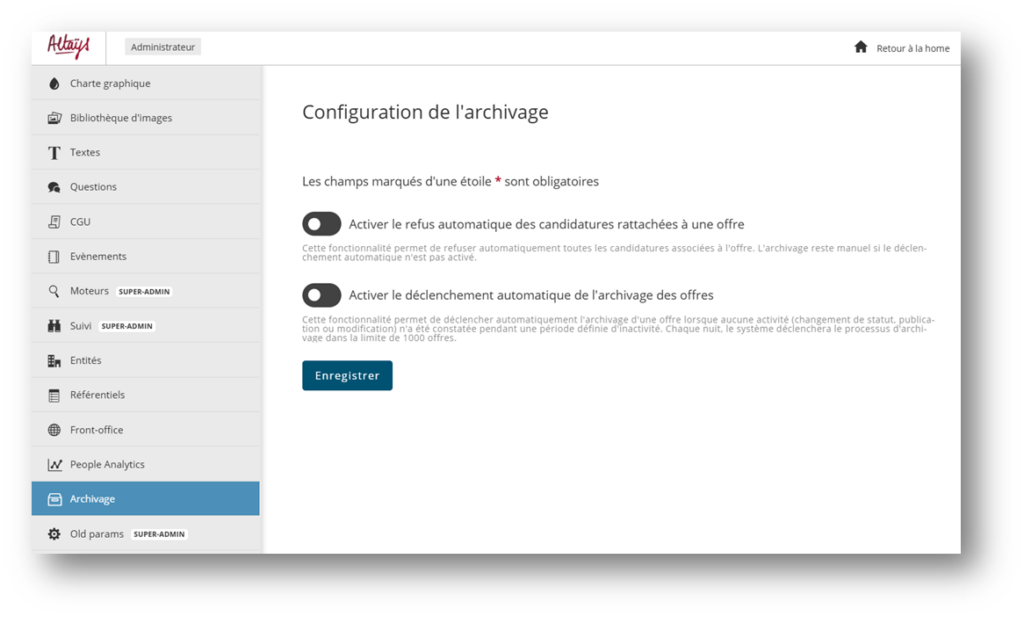
Pour définir votre politique d’archivage, votre administrateur doit se rendre sur le back-office, et accéder à l’: « Archivage ».
Sur cet écran, deux propositions s’offrent à votre équipe Recrutement, en fonction de leurs besoins & attentes :
- Option 1 : Vous souhaitez archiver manuellement (chaque recruteur doit alors cliquer sur le bouton « Archiver » sur chacune de ses offres, lorsqu’elles sont pourvues ou annulées) et envoyer systématiquement une réponse aux candidatures rattachées?
- Option 2 : Vous souhaitez automatisez à la fois votre archivage mais également le refus des candidatures oubliées ?
 Option 1
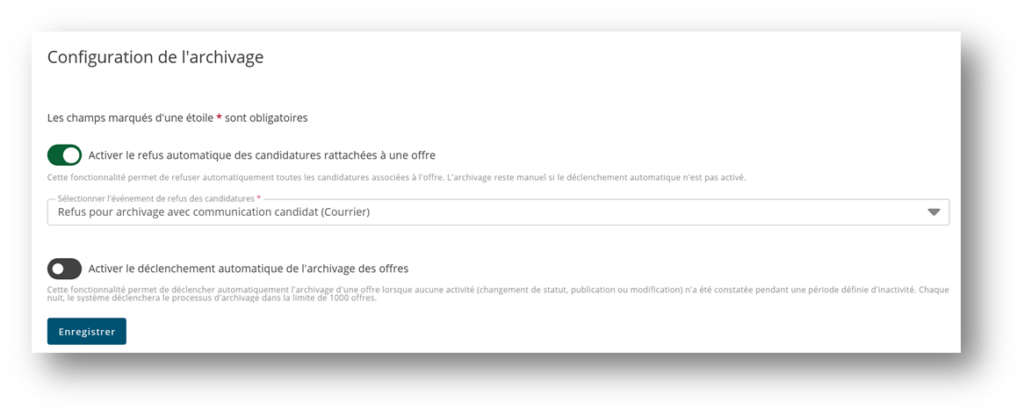
Pour configurer l’archivage manuel avec refus automatique à vos candidats, il vous suffit de :
- Créer & activer en amont un événement « refusé » de type « Courrier »,
- Activer la fonctionnalité, le bouton switch est désormais de couleur verte
- Sélectionner dans la liste déroulante l’événement actif de votre choix de type « Courrier ». Attention cet événement doit être actif, si ce n’est pas le cas vous verrez le nom de l’événement grisé.
- Enregistrez vos paramètres
 Résultat :
- Vos candidats ont bien reçu un email les informant du refus de leur candidatures
- A noter, le recruteur principal ainsi que ses suppléants ne reçoivent pas de notification, lors de l’archivage manuel.
- Vous gagnez du temps en évitant de réaliser une action en masse de refus sur toutes les candidatures rattachées à l’offre que vous souhaitez archiver.
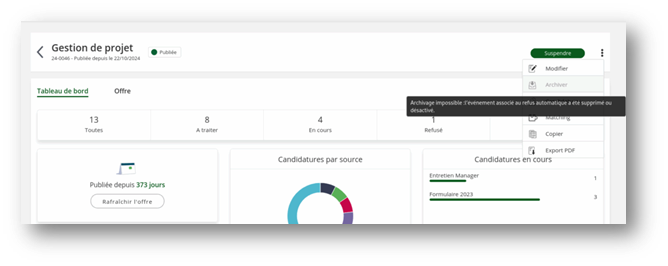 A noter, si l’événement configuré est désactivé alors l’archivage sera impossible, il sera nécessaire de réactiver l’événement concerné ou de choisir un autre événement actif.
Option 2
Pour configurer l’archivage automatique avec un refus communiqué à vos candidatures oubliées, il vous suffit de :
- Créer en amont un événement « refusé » de type « Courrier ».
- Activer la fonctionnalité de refus, le bouton switch est désormais de couleur verte
- Sélectionner dans la liste déroulante l’événement actif de votre choix de type « Courrier ». Attention cet événement doit être actif, si ce n’est pas le cas vous verrez le nom de cet événement sera grisé.
- Renseigner le nombre de jour avant archivage automatique. A noter, si 90 jours sont configurés alors toutes les offres qui datent de plus de 3 mois n’ayant reçu aucune modification, changement de statut (ex : suspendu…) seront automatiquement archivés.
- Attention, à ne pas mettre un nombre de jour trop bas pour ne pas risquer d’archiver les offres en cours. En effet, si vous mettez 1jour, il est possible que l’intégralité de vos offres soient archivées ! Nous vous conseillons de configurer à 90 jours délai recommandé par la CNIL pour le RGPD.
- Pour le délai de notification, vous pouvez le choisir à votre convenance. Attention, si vous déterminez un délai de notification de 20 jours et que vous avez déterminé un nombre avant archivage de 90 jours.
- Si toutes vos offres ont d’ores et déjà plus de 90 jours d’inactivité alors vous serez contraint d’attendre vos 20 jours de délai de prévenance.
- À noter, dès qu’une offre fait l’objet d’une modification, d’une republication ou d’un changement de statut, le compteur est automatiquement réinitialisé.
Résultat :
- Vos candidats ont bien reçu un email les informant du refus de leur candidatures.
- Le recruteur principal ainsi que ses suppléants sont informés d’un archivage imminent ainsi que de la bonne exécution de l’archivage.
- Vous automatisez votre archivage pour maintenir un environnement de travail toujours propre et à jour et conserver votre image de marque via un retour systématique envers vos candidats.
A noter, si l’événement configuré est désactivé alors l’archivage sera impossible, il sera nécessaire de réactiver l’événement concerné ou de choisir un autre événement actif.

Notre préconisation
Lancez une action rétroactive, avant de configurer votre paramétrage définitif d'archivage !
Avant d’activer cette mécanique, nous vous recommandons de réaliser une action rétroactive d’assainissement afin de repartir d’une base saine. Elle permet de traiter en douceur l’historique (sans envoyer de refus sur des candidatures trop anciennes) et d’éviter d’alerter inutilement vos recruteurs sur des offres déjà obsolètes !
Nous vous proposons deux actions rétroactives, à choisir selon votre décision d’automatiser ou non l’archivage des offres :
Action rétroactive pour l’option 1 (archivage manuel & refus automatique envoyé aux candidat)
Vous souhaitez garder la main sur votre archivage et avoir une action manuelle. Toutefois, vous ne voulez pas envoyer un refus aux candidatures oubliées, lors de cette initialisation. En effet, certaines candidatures sont trop anciennes pour envoyer aujourd’hui un courrier de refus.
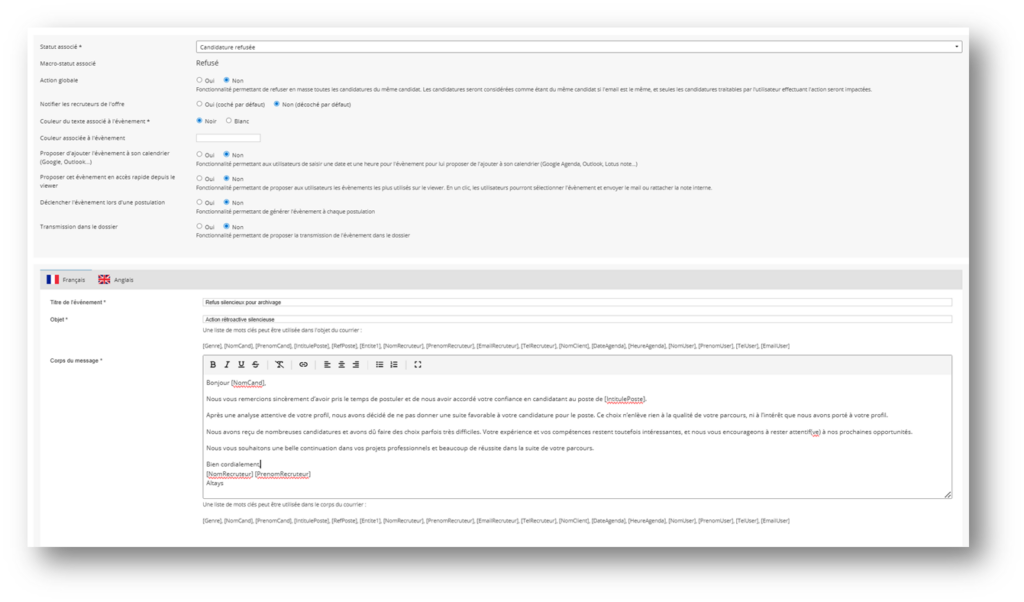 Nous vous conseillons alors de :
- Créer, en amont, un événement de refus de type « note interne ».
- Activer la fonctionnalité dans « Archivage », le bouton switch est désormais de couleur verte
- Sélectionner dans la liste déroulante l’événement actif de votre choix de type « note interne ». Attention cet événement doit être actif, si ce n’est pas le cas vous verrez le nom de l’événement grisé.
- Enregistrez vos paramètres
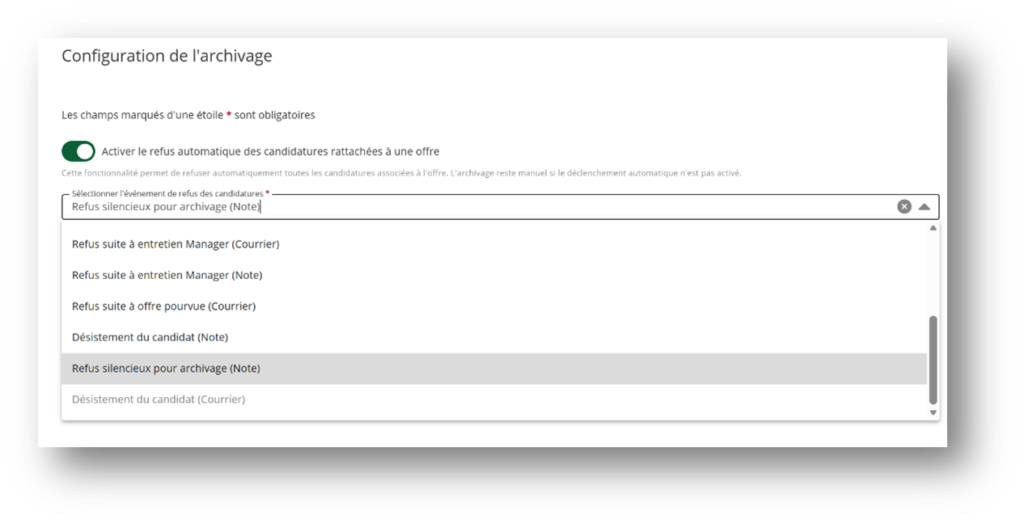 Résultat
- Vous pouvez maintenant effectuer un passage sur chacune de vos offres et lancer un archivage manuel, sans générer une communication à vos candidats.
- A noter, le recruteur principal ainsi que ses suppléants ne reçoivent pas de notification, lors de l’archivage manuel.
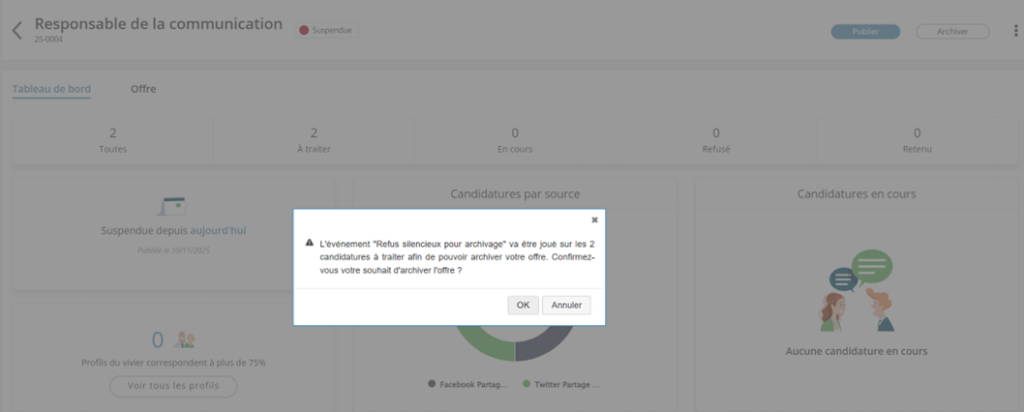
Action rétroactive pour l’option 2 (archivage automatique & refus des candidatures oubliées)
Vous souhaitez configurer l’archivage automatique, toutefois vous préférez ne pas envoyer de communication aux candidats, il vous suffit :
- Créer en amont un événement « refusé » de type « Note interne ».
- Activer la fonctionnalité de refus, le bouton switch est désormais de couleur verte
- Sélectionner dans la liste déroulante l’événement actif de votre choix de type « Note interne ». Attention cet événement doit être actif, si ce n’est pas le cas vous verrez le nom de cet événement sera grisé.
- Renseigner le nombre de jour avant archivage automatique. A noter, si 90 jours sont configurés alors toutes les offres qui datent de plus de 3 mois n’ayant reçu aucune modification, changement de statut (ex : suspendu…) seront automatiquement archivés.
- Attention, à ne pas mettre un nombre de jour trop bas pour ne pas risquer d’archiver des offres en cours. En effet, si vous mettez 1jour, il est possible que l’intégralité de vos offres soient archivées ! Nous vous conseillons de configurer à 90 jours délai recommandé par la CNIL pour le RGPD.
- Si vous souhaitez ne pas prévenir vos recruteurs afin de ne pas les alerter/spamer au regard du grand nombre d’offres concernées, nous vous conseillons alors d’indiquer « 0 ». En indiquant le nombre zéro, l’archivage se lancera officiellement qu’à J+1. Une fois l’initialisation terminé, il ne faudra pas oublier de modifier ce nombre de jours.
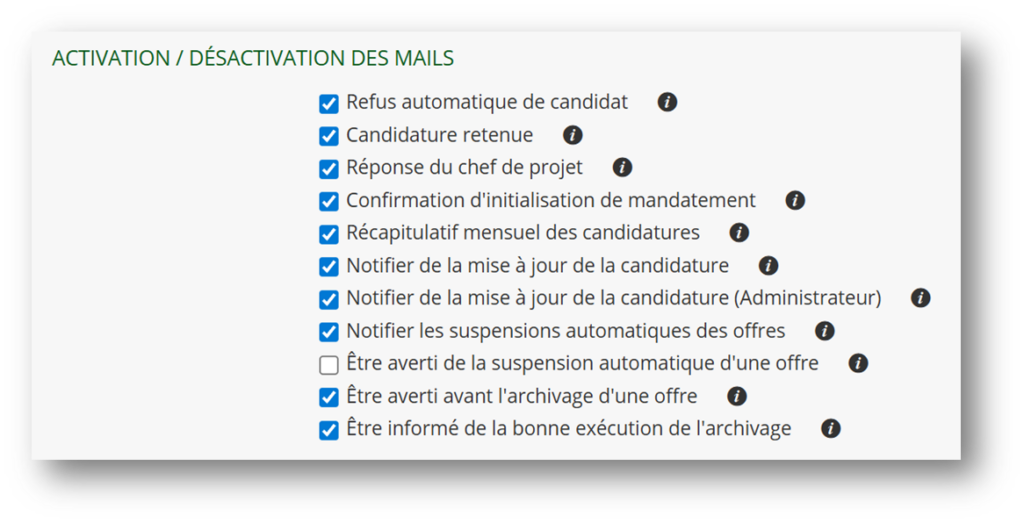
- Pour ne pas informer vos recruteurs de la fin de traitement de l’archivage, vous devez décocher le droit « Etre informé de la bonne exécution de l’archivage » depuis l’administration des utilisateurs. A noter, si vous avez un grand nombre de recruteurs, nous vous conseillons de vous rapprocher de votre interlocuteur au Service client Altays.